
9.3. ibisWorks:ユーザー編集画面
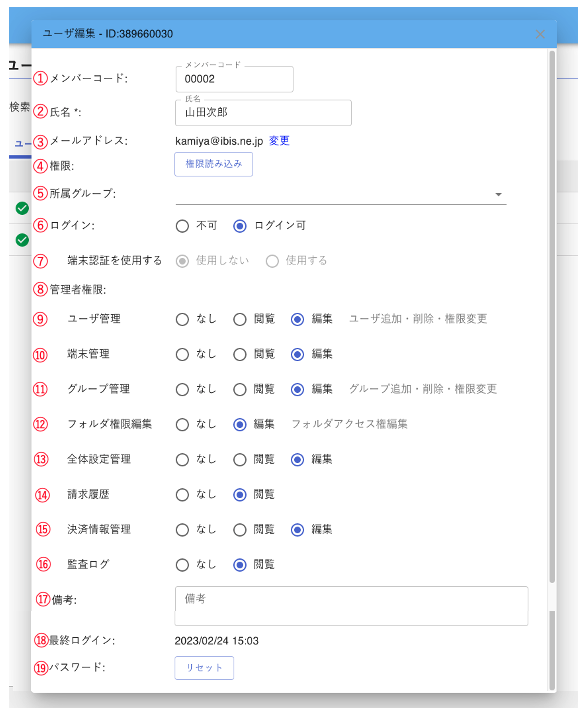
本画面はユーザー管理閲覧権限以上を持つユーザーが閲覧できます。
- ①メンバーコード入力欄
- 従業員番号や学籍番号等を入力します。全体設定画面でメンバーコードを利用する設定のときに表示されます。
- ②氏名入力欄
- ユーザーの氏名を入力します。
- ③メールアドレス
- メールアドレスが表示されます。変更リンクをクリックするとメールアドレスを変更できます。メールアドレスの変更手続き開始をしたら、新メールアドレスにメールが届きますのでそちらの本文にあるリンクを開くことで新メールアドレス変更手続きが完了します。
- ④権限読み込みボタン
- クリックすると、他のユーザーの権限を読み込みます。他のユーザーと同じ権限にしたい、または、他のユーザーと同じ権限に加えて微調整したいときに利用します。クリックすると「権限読み込み」のダイアログが開きます。読み込むユーザーを1人選んで「OK」を押すと、そのユーザーの所属グループと権限が、この画面に入ります。自分自身の権限は変更できません。「キャンセル」で取りやめます。
- ⑤所属グループタグリスト
- このユーザーが所属するグループを選択します。ユーザーは複数のグループに参加できます。フォルダアクセス権(ACL)の管理としてグループを使っていると便利です。クリックするとプルダウンリストが表示されます。文字を入力すると絞り込みができます。
- ⑥ログインラジオボタン
- ログイン可能にするかどうかの選択です。一時的にログイン停止したいときに使います。なおこの場合も契約は続いていて課金対象となります。費用を抑えたい場合はユーザー削除をしてください。
- ⑦端末認証を使用するラジオボタン
- 端末認証を利用するかどうかの選択です。全体設定画面で端末認証を使用するを設定していると有効表示されます。端末認証を使用するにした場合、対象ユーザーはWeb拡張のインストールが必要となります。また対象ユーザーが初回ログインしようとすると端末情報がibisAccountに届きます。それに対して端末情報管理者が承認をすることで対象ユーザーはログインできるようになります。詳しくはibisAccountのマニュアルを参照ください。
- ⑧取引先マスタラジオボタン
- 取引先一覧、取引先の拠点、担当者を使えるかの設定です。「なし」「閲覧」「編集(削除なし)」「編集」から選びます。「編集」は、取引先や拠点、担当者の削除や、取引先の統合ができる管理者権限です。
- ⑨取引先マスタのエクスポート・インポート・組織タグの編集チェックボックス
- 取引先マスタの追加の許可です(取引先マスタのラジオボタンの右下の行)。「エクスポート」は取引先一覧のCSVエクスポート、「インポート」はCSVインポート、「組織タグの編集」は全員で共通に使う組織タグの作成・変更・削除・並べ替えを許可します。「組織タグの編集」の右の「i」のマークにマウスを重ねると説明が表示されます。
- 「エクスポート」は、取引先マスタが閲覧権限以上のときに選べます。「インポート」と「組織タグの編集」は、編集権限以上のときに選べます。権限を下げたときは、選べなくなりオフになります。
- 組織で最初のユーザーは、既定ですべてオンです。2人目以降は、「エクスポート」「インポート」は既定でオフ、「組織タグの編集」は既定でオンです。
- ⑩AI議事録ラジオボタン
- AI議事録を使えるかの設定です。「なし」「閲覧」「編集」から選びます。
- ⑪管理者権限
- 管理者権限の選択肢グループです。組織で最初のユーザーは既定ですべての権限を持っています。また組織で各権限について誰も持っていない状態になるような変更はエラーになります。
- ⑫ユーザー管理ラジオボタン
- ユーザーの追加、削除、編集等ができるかの設定です。
- ⑬端末管理ラジオボタン
- 端末認証に使う端末利用の承認や端末情報の編集、削除等ができるかの設定です。端末認証に関する管理画面はibisAccountサービスにあります。
- ⑭グループ管理ラジオボタン
- グループの追加、削除、編集ができるかの設定です。フォルダアクセス権でグループを利用すると便利です。
- ⑮フォルダ権限編集ラジオボタン
- フォルダ権限の編集や削除済みファイルの削除、ファイルの更新履歴の削除ができるかの設定です。
- ⑯全体設定管理ラジオボタン
- 全体設定画面での編集や契約の更新、解約等を行えるかの設定です。
- ⑰請求履歴ラジオボタン
- 請求履歴を閲覧できるかの設定です。請求履歴画面はibisAccountサービスにあります。
- ⑱決済情報管理ラジオボタン
- クレジットカード情報の入力ができるかの設定です。決済情報画面はibisAccountサービスにあります。
- ⑲監査ログラジオボタン
- 監査ログを閲覧できるかの設定です。
- ⑳備考入力欄
- 対象ユーザーに対するメモを入力する欄です。ユーザー管理閲覧権限以上のユーザーが閲覧できます。
- ㉑最終ログイン
- 対象ユーザーの最終ログイン日時が表示されます。
- ㉒パスワードリセットボタン
- 対象ユーザーのパスワードをリセットします。クリックすると対象ユーザーへメールが届きそのリンクから対象ユーザーがパスワードを変更します。

㉓閉じるボタン(×、右上)
- 変更を破棄して画面を閉じます(キャンセルと同じです)。
㉔保存ボタン
- 編集した内容で保存します。
- ユーザー一覧画面で追加ボタン経由で本画面を開いた場合は「招待を送信」ボタンにラベルが変わります。それをクリックすると対象ユーザーへメールが送信されます。招待メールに書かれているリンクは、有効期限が3日です。それを過ぎた場合は、ユーザー一覧画面の招待一覧タブから招待の再送ができます。
- 対象ユーザーがメールのリンクをクリックするとパスワード設定に進み、組織参加の承諾ボタンをクリックすると、ログインできるようになります。
- 対象ユーザーが組織参加の承諾ボタンをクリックする前は、ユーザー一覧画面の招待一覧タブに表示されます。組織参加の承諾ボタンクリック後でログイン前は、ユーザー一覧画面の未契約タブに表示されます。招待したユーザーがログインすると、ユーザー一覧画面のユーザー一覧タブに表示されます。
- ユーザー一覧画面の招待一覧タブ経由で本画面を開いた場合は「招待を再送」ボタンにラベルが変わります。それをクリックすると再度招待メールが対象者へ送られます。
㉕キャンセルボタン
- 本画面の変更を破棄して画面を閉じます。
㉖削除ボタン
- ユーザーを削除します。これにより契約から外れ費用を抑えられます。
- 削除するときは、そのユーザーのフォルダの所有者権限と個人フォルダを引き継ぐユーザーを選びます。手順と、引き継がれる内容は「10.2. 退職者引き継ぎ機能」を参照してください。
- ユーザー一覧画面の招待一覧タブ経由で本画面を開いた場合は「招待取り消し」ボタンにラベルが変わります。取り消すことで対象ユーザーはログインできなくなり、また招待一覧タブからも消えます。
ユーザー管理の閲覧権限だけを持つユーザーが開いたときは、項目は変更できず、下のボタンは「閉じる」だけです。
ユーザー一覧画面の招待一覧タブ経由で開いた場合は、「最終ログイン」と「パスワード」の代わりに、一番下に「招待の有効期限」が表示されます。有効期限を過ぎているときは、日時が赤い文字になります。
自分自身は、削除できません(「削除」ボタンが押せません)。