
5.15. ibisStorageDriveアプリ
<ibisStorageDrive概要>
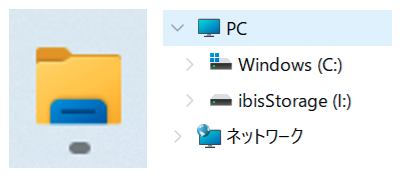
ibisStorageDriveアプリ(エクスプローラー連携版)を導入するとエクスプローラーのドライブとしてマウント(接続)できます。
WindowsのエクスプローラーのドライブとしてibisStorageをマウントすることで、エクスプローラー内からibisStorageが見えるようになります。
Web版では一度ファイルをダウンロードしてから編集し、再度アップロードする必要がありますが、ibisStorageDriveでは直接、Word, Excel, PowerPoint, テキストファイル等任意のファイルが閲覧・編集できるようになります。
またエクスプローラーのショートカットキーも使えるため、Ctrl+C, Ctrl+X, Ctrl+V等でファイルのコピーや移動も行えます。
これによりファイルサーバーやNASのような使用感で利用できます。
<インストール>
Windowsにインストールするアプリになっています。 ibisStorageDriveアプリのインストール の手順に従いインストールしてください。
<タスクトレイアプリ>
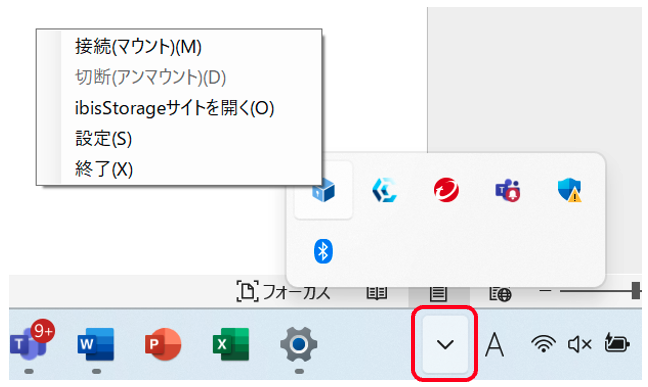
ibisStorageDriveはタスクトレイアプリです。画面下部のタスクバーの  をクリックするとibisStorageアイコンが見えます。
右クリックをすると、「接続」「切断」「ibisStorageサイトを開く」「設定」「終了」のメニューが表示されます。
| メニュー項目 | 内容 |
|---|---|
| 接続(マウント) | I:ドライブにibisStorageがマウントされます(接続されます)。 |
| 切断(アンマウント) | I:ドライブが解除されます。 |
| ibisStorageサイトを開く | ibisStorageの製品ページが表示されます。 |
| 設定 | 設定ダイアログを開きます。 |
<利用方法>
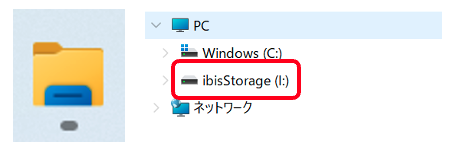
- タスクバーにあるエクスプローラーをクリックしてください。
- 接続に成功していたらエクスプローラーの左のフォルダツリーの「PC」の中に「ibisStorage(I:)」が表示されます。
- 表示されていない場合は、タスクトレイのibisStorageDriveアイコンがあるか確認してください。
- タスクトレイにibisStorageDriveがない場合は、ibisStorageDriveが起動していないためスタートメニューを開いて「ibisStorageDrive」で検索して起動してください。
- タスクトレイにibisStorageDriveがある場合は、タスクトレイのibisStorageDriveアイコンを右クリックして「接続(マウント)」をクリックしてください。
- I:ドライブがエクスプローラーから見えていればファイルを保存したり、ローカルドライブ(C:)へファイルをコピーしたり様々な操作ができます。
<設定ダイアログ>
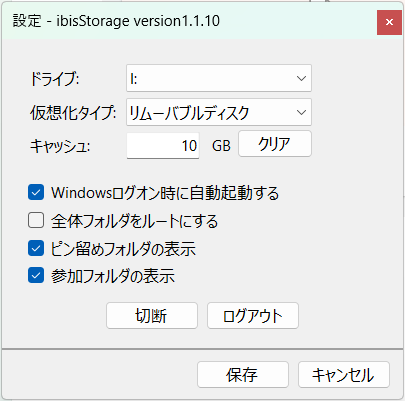
タスクトレイのibisStorageDriveを右クリックし「設定」をクリックすると設定ダイアログが表示されます。
| 項目 | 内容 |
|---|---|
| ドライブ | マウントするドライブレター(既定値はI:ドライブ)を選択できます。 |
| 仮想化タイプ | リムーバブルディスク と ネットワークドライブ が選択できます。既定値はリムーバブルディスクです。 リムーバブルディスク は高速ですが、Officeファイルの編集ロック機能は、Wordのdocxは効きません。 ネットワークドライブ は、Officeファイルの編集ロック機能は、Word, Excel, PowerPointに対応していますが、リムーバブルディスクより動作が遅くなります。 |
| キャッシュサイズ | I:ドライブからローカルストレージへのコピーやI:ドライブのファイルを開くときにクラウドからローカルストレージにダウンロードされますが、1度ダウンロードするとibisStorageDrive管理フォルダにキャッシュとしてファイルが保存され、2回目のコピーや開く操作はクラウド側のファイルの変更がなければダウンロードされずキャッシュが利用され、ダウンロード通信枠の消費をを抑え、また高速に動作します。そのキャッシュファイルサイズの容量を設定します。既定値は10GBです。1GB〜10GB等の大きなファイルをよく使う場合は、キャッシュサイズを大きくしてください。 <詳細仕様> キャッシュフォルダは %LOCALAPPDATA%¥ibisStorage¥cache にあります。このパスをエクスプローラーにパス欄に直接入力するとキャッシュされているファイルが閲覧できます。 キャッシュフォルダがキャッシュサイズ設定値をオーバーしたときは、最もアクセスされていない古いキャッシュファイルから削除されます。ただし直近10分以内に生成されたキャッシュファイルは削除の対象外となります。この直近10分以内は除外ルールは、クリアボタンを押したときも同様です。 ローカルドライブからI:ドライブへのコピーや、ファイルを編集して保存するときはクラウドへアップロードされますが、キャッシュファイルを一旦保存してからアップロードされます。これはその後もファイルを開くときに利用されます。 |
| キャッシュクリア | クリアボタンクリックでキャッシュをクリアすることができます。ただし直近10分以内にアクセスのあったキャッシュファイルは削除対象外となります。キャッシュは、ダウンロード通信枠の消費を抑え、高速化するための機構であり、クリアをし、一時的にキャッシュ使用量が減っても、すぐにキャッシュサイズ設定値まで増加します。クリアボタン自体は、あまり意味がなくクリアするとパフォーマンスが落ちます。 |
| キャッシュフォルダ | 既定値は、 %LOCALAPPDATA%¥ibisStorage¥cache ですが、別フォルダを指定したい場合に設定します。例えばC:ドライブの空き容量が小さく10GBの容量がなく、D:ドライブなど他のドライブなら空いている場合などに指定してください。新キャッシュフォルダは空のフォルダである必要があります。また旧キャッシュフォルダのファイルは新キャッシュフォルダへ移動処理が行われます。 |
| ログフォルダを開く | 株式会社アイビス(サービス提供会社)のサポートより障害や不具合調査のためにログの提供の依頼があるための機能です。 %LOCALAPPDATA%ibisStorage¥logs フォルダがエクスプローラーで開きます。ログは7日間保存されています。 |
| Windowsログオン時に自動起動する | ONにしてご利用ください。 |
| 全体フォルダをルートにする | 既定では、I:¥ピン留め, I:¥参加フォルダ, I:¥全体 が表示されますが、全体フォルダしか使わない場合は、このチェックボックをオンにしてください。 I:¥全体¥〜 だったパスがI:¥になります。 |
| ピン留めフォルダの表示 | ピン留めはよく使うフォルダを設定するお気に入り機能です。ピン留めへの追加・解除はWeb版からのみの操作となります。不要な場合はこのチェックボックスをオフにしてください。既定値はオンです。 |
| 参加フォルダの表示 | 参加フォルダの中に既定では個人フォルダが表示されます。その他、全体フォルダからたどれない飛び島的な権限のフォルだが表示されます。不要な場合はこのチェックボックスをオフにしてください。既定値はオンです。 |
| 接続 | マウントされてないときは、マウントします。マウントされているときはボタンラベルが切断になります。 |
| ログアウト | 別のアカウントとして接続し直したいときは、ログアウトしてください。 |
| 保存 | 設定を保存して本ダイアログを閉じます。 |
| キャンセル | 変更を保存せずに本ダイアログを閉じます。 |
<ibisStorageDrive注意事項>
- アンチウィルスソフトをインストールしている場合は、I:ドライブは定期スキャン対象から外してください。スキャン時は実際にはファイルが一時ファイルへダウンロードされていますので大量スキャンをすることでibisStorageの通信枠を消費します。通信枠を消費しきると低速制限がかかります。またibisStorageのサーバーに過負荷を与えるため場合によってはアクセス量を制限させて頂く場合があります。なお1ファイル開くときにスキャンが走るのは問題ないため、リアルタイムスキャン機能はオンでご利用いただいて問題ありません。
- Microsoft Office製品(Word, Excel, PowerPoint)のファイルの保存が遅い場合、アンチウィルスソフトとの競合の可能性があります。ファイルサイズや通信回線速度にもよりますが、通常保存処理は数秒で終わりますが、競合が発生している場合1〜2分かかる場合があります。その場合設定が必要になりますので次の章を参照してください。
- エクスプローラーの検索機能でI:ドライブを検索するとサーバー負荷が高まり、検索時間も非常にかかるため、ファイル検索・フォルダ検索はWeb版のibisStorageをご利用ください。
- ファイルの大量削除や大量移動、大量コピーを行う場合は、エクスプローラーからの操作よりもWeb版のibisStorageの方が高速です。
<ibisStorageDriveでできないこと>
- I:ドライブは、エクスプローラーのゴミ箱機能は使えずファイルを削除すると完全削除する旨の確認画面が出る場合があります。OKボタンを押しても実際には、ibisStorageのゴミ箱には入っています。復元したいときは、Web版のibisStorageのゴミ箱機能から復元してください。
- 上書き保存でのファイル更新履歴からの復元機能はibisStorageDriveからは利用できません。過去のバージョンの復元はWeb版のibisStorageから行ってください。
- ibisStorageのフォルダ権限機能はibisStorageDriveでは利用できません。Web版のibisStorageからフォルダ権限を変更してください。
- ibisStorageの共有フォルダ機能(社外など組織外への限定公開URLの発行)はibisStorageDriveでは利用できません。Web版のibisStorageから共有URLを発行してください。
- ibisStorageの電子帳簿保存機能はibisStorageDriveでは利用できません。Web版のibisStorageをご利用ください。
<ibisStorageDrive仕様>
- ibisStorageDriveは、ibisStorage上に数テラバイト等大きなデータが置いてあっても端末のストレージは消費しません。アプリケーションがファイルを開くときにダウンロードされて、保存するときにアップロードされます。
- エクスプローラーでI:ドライブがPCの中とPCの外に表示されることがありますが、これはエクスプローラーの仕様でよく使うドライブが外にも自動で表示される機能があるためです。この機能は、ibisStorageDriveでは制御できません。