
9.6. ibisWorks:全体設定画面
起動方法: 左メニュー > システム管理者 > 全体設定(フリープランのときは「全体設定(プラン変更)」と表示されます)
権限: 全体設定管理の閲覧権限以上を持つユーザーが閲覧できます。編集・保存および解約には、全体設定管理の編集権限が必要です。
<全体設定>
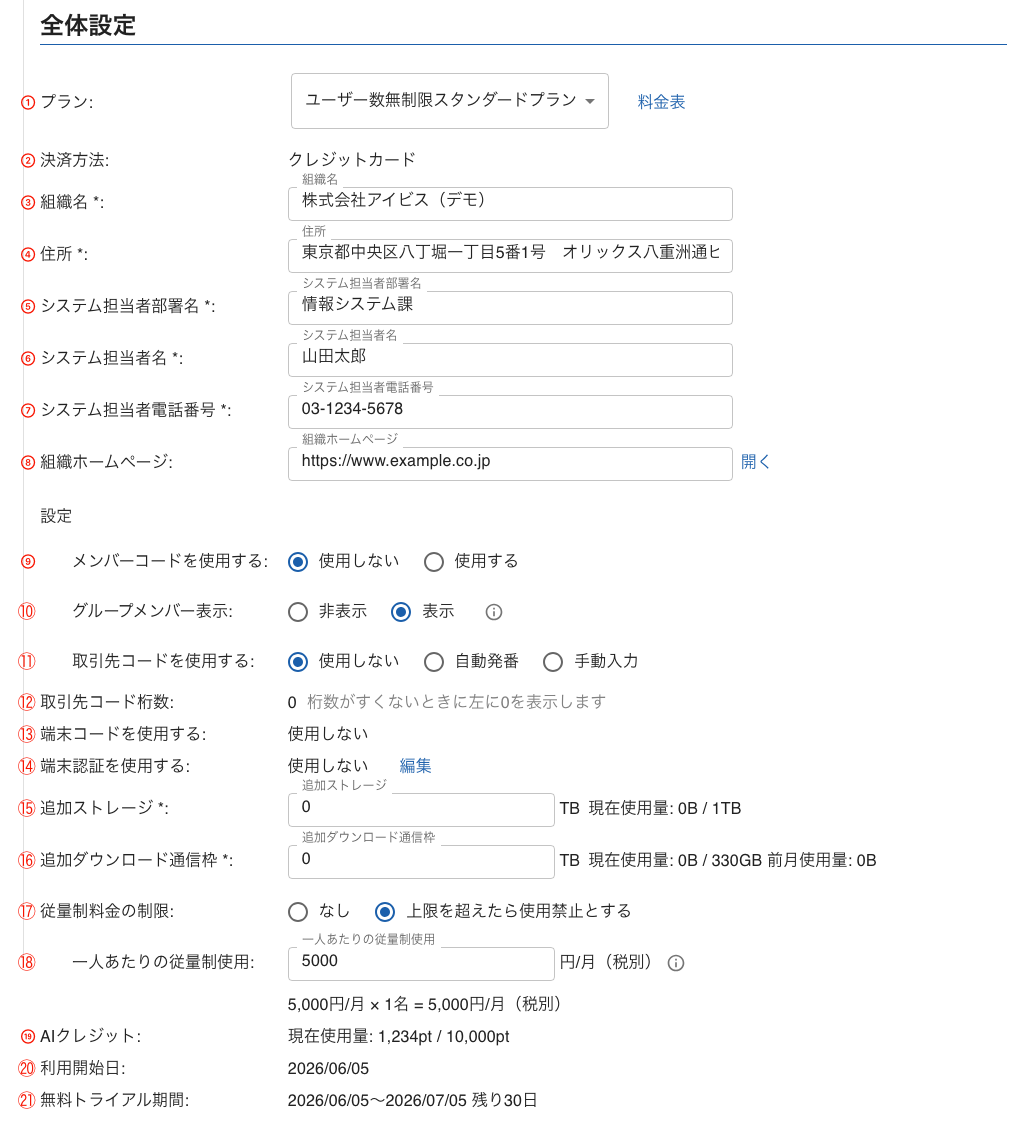
- ①プランプルダウン
- 法人向けの「ユーザー数無制限スタンダードプラン」「ユーザー数無制限エンタープライズプラン」、個人向けの「フリープラン」「スタンダードプラン」「エンタープライズプラン」から選択できます。プランごとの違いは 料金詳細ページ を参照ください。右の「料金表」リンクをクリックすると料金表ページを開きます。
- フリープランのときは「有料プランは初回無料トライアル期間14日があります。」と表示されます。選択できるプランが1つだけのときは「プラン変更は左メニュー「お問い合わせ」よりお問い合わせください」と表示されます。
- ②決済方法
- 「クレジットカード」「銀行振込」「なし」のいずれかが表示されます。
- 決済情報が未登録の場合や決済エラーが発生している場合は、赤字で「決済エラー」と表示されます。青字の「決済情報」をクリックするとクレジットカード情報を入力する画面に遷移します(決済情報管理の閲覧権限があるユーザーに表示されます)。
- ③組織名入力欄
- 契約者の法人名や公共機関等の組織名を入力します。
- ④住所入力欄
- 契約者の組織の住所を入力します。
- ⑤システム担当者部署名入力欄
- システム運用の担当者部署を入力します。
- ⑥システム担当者名入力欄
- システム運用の担当者名を入力します。
- ⑦システム担当者電話番号入力欄
- システム運用の担当者の電話番号を入力します。
- ⑧組織ホームページ入力欄
- 組織のホームページを入力します。右の「開く」リンクをクリックすると入力したページを開きます。
- ⑨AIクレジット表示
- 「当月使用量: 使用したポイント / プランで使えるポイント」の形で、AIクレジットポイントが表示されます。無料の試用分を使っているときは「(うち無料試用: ○pt)」、AIクレジットを購入しているときは「+ 購入残高 ○pt」も表示されます。プランで使えるポイントを超えて使っているときは、赤い文字になります。AIクレジットポイントの詳細は料金詳細ページのAIクレジット価格表を参照ください。
- AIクレジットを購入する契約(販売代理店経由の契約)の組織では、右に「AIクレジット購入」ボタンが表示されます。クリックすると、AIクレジットの購入の手続きに進みます。
- ⑩従量制料金の制限ラジオボタン
- AIクレジットの従量課金に上限を設けるかどうかを「なし」「上限を超えたら使用禁止とする」から選択します。既定値は「なし」です。
- ⑪一人あたりの従量制使用入力欄
- 一人あたりの上限金額を入力します。単位は円/月(税別)です。⑩で「上限を超えたら使用禁止とする」を選択したときに入力できます。
- 本入力欄の金額 × 有効なユーザー数を超えると、AIクレジットを消費する機能を月末まで使用できなくなります。上限を超える直前に議事録の録音を開始した場合は録音は強制停止にはならず上限を超えます。上限を超えたあとは新規の録音開始ができなくなります。
- 入力欄の下に「金額 × ユーザー数 = 上限額」の計算結果が表示されます。
- ⑫追加ストレージ入力欄
- 追加ストレージを入力します。単位はTBで、1TB単位で追加購入できます。右に現在の使用量と契約容量が表示されます。フリープランでは追加できません。追加費用の詳細は 料金詳細ページ を参照ください。
- ⑬追加ダウンロード通信枠入力欄
- 追加通信枠を入力します。単位はTBで、0.01TB単位で追加購入できます。右に現在使用量と前月使用量が表示されます。フリープランでは追加できません。追加費用の詳細は 料金詳細ページ を参照ください。
- ⑭メンバーコードを使用するラジオボタン
- メンバーコードとは、社員番号や学籍番号等のユーザーに対する管理番号です。これを使用するにした場合は、ユーザーの氏名を表示する箇所では「メンバーコード 氏名」で表示されます。既定値は「使用しない」です。
- ⑮グループメンバー表示ラジオボタン
- ユーザー編集画面のグループ権限で「なし」になっている一般ユーザーに対して、フォルダ権限や議事録権限などのグループタグが表示される画面で、グループ内のメンバー一覧を表示するか、しないかの選択です。既定値は「表示」です。
- ⑯端末コードを使用するラベル
- 端末コードを使用するかどうかの設定値が表示されます。設定を変更する場合はibisAccountサービスの画面で行います。
- ⑰端末認証を使用するラベル
- 端末認証を使用するかどうかの設定値が表示されます。設定を変更する場合は「編集」リンクをクリックしてください。ibisAccountサービスの画面に遷移します(全体設定管理の編集権限があるユーザーに表示されます)。
- ⑱利用開始日
- ibisWorksの登録日が表示されます。
- ⑲無料トライアル期間
- 無料トライアル期間中のみ表示されます。トライアルの開始日、終了日と残り日数が表示されます。
<ストレージ設定>
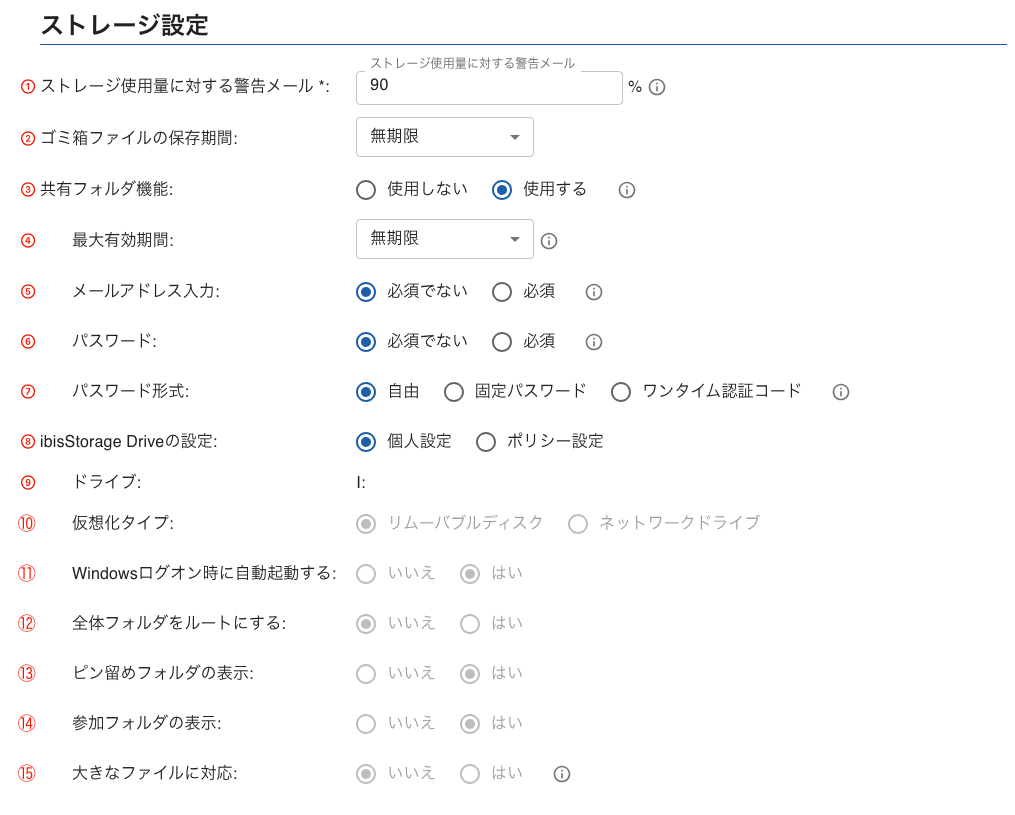
- ①ストレージ使用量に対する警告メール入力欄
- ストレージ容量に対する警告メールをどれくらいで送るかを決めるパーセンテージを入力します。既定値は90%です。しきい値を超えている場合は1日1回、全体設定編集権限およびユーザー編集権限を持つユーザーにメールでお知らせします。ストレージ不足の場合は、全体設定の追加ストレージ入力欄で追加してください。
- ②ゴミ箱ファイルの保存期間プルダウン
- 削除したファイルをどのくらいの期間ゴミ箱で保管するかを決めるプルダウンです。1日1回のバッチ処理で古いゴミ箱のファイルを削除します。既定値は「無期限」です。
- ③共有フォルダ機能ラジオボタン
- 共有フォルダ機能を利用するか、しないかの選択です。「使用しない」にすると、共有フォルダに関する以下の項目は変更できなくなります。既定値は「使用する」です。共有フォルダ機能の詳細は共有フォルダ追加・編集を参照ください。
- ④最大有効期間プルダウン
- 共有フォルダのシェアURLを発行するときの有効期間の上限を選択するプルダウンです。選択肢は、1日・3日・7日・14日・30日・90日・180日・365日・無期限です。ユーザーはこの最大期間以内で選択できます(「無期限」は、ここで「無期限」を選んだときだけ選べます)。既定値は「無期限」です。
- ⑤メールアドレス入力ラジオボタン
- 共有フォルダのシェアURLを発行する際にメールアドレス入力を必須とするか、しないかの選択です。必須にすると、共有フォルダ追加・編集画面のメールアドレス入力が「必須」に固定されます。必須にすることでよりセキュアにご利用いただけます。既定値は「必須でない」です。
- ⑥パスワードラジオボタン
- 共有フォルダのシェアURLを発行する際に、受信者がパスワード入力をする必要があるかどうかを選択できます。必須にすると、共有フォルダ追加・編集画面のパスワードで「なし」を選べなくなります。必須にすることでよりセキュアにご利用いただけます。既定値は「必須でない」です。
- ⑦パスワード形式ラジオボタン
- パスワードの形式を選択できます。「自由」は、共有フォルダごとに固定パスワードかワンタイム認証コードかを選べます。「固定パスワード」「ワンタイム認証コード」を選ぶと、共有フォルダ追加・編集画面ではその形式しか選べなくなります。固定パスワードは別途メール等でパスワードを送る必要があります。ワンタイム認証コードはメールアドレス入力があり、パスワードがありのときに共有先のメールアドレスに確認コードを送付しそのコードを入力することでパスワード代わりとします。既定値は「自由」です。
- ⑧ゲストアップロード機能ラジオボタン
- 共有フォルダのURLから、ゲスト(ibisWorksのアカウントを持たない外部の方)にファイルのアップロードを許可する機能を使うか、使わないかの選択です。アップロードを許可する共有フォルダでは、誰がアップロードしたかを記録するため、メールアドレス入力とワンタイム認証コードが必須になります。この機能はエンタープライズプランの機能で、ほかのプランでは「使用しない」に固定されます。共有フォルダ機能が「使用しない」のときは変更できません。既定値は「使用する」です(エンタープライズプランのときに使えます)。詳細は共有URLを受け取った相手の画面を参照ください。
- ⑨ゲストの認証の保持期間プルダウン
- 共有URLを受け取った相手が、固定パスワードまたはワンタイム認証コードで一度認証したあと、同じブラウザで再び認証を求めない期間の選択です。選択肢は、なし・1日・3日・15日・45日で、「なし」にすると、毎回認証を求めます。パスワードなしの共有は対象外です。既定値は「45日」です。共有フォルダ機能が「使用しない」のときは変更できません。
- ⑩ibisStorage Driveの設定ラジオボタン
- ibisStorageDriveの設定を選択できます。個人設定にするとお使いのPC設定からibisStorageDriveの変更が可能です。ポリシー設定にすると個人では変更できず、システム管理者で一括して設定します。以下のポリシー設定の反映はibisStorageDriveのマウント時に反映されます。既定値は「個人設定」です。
- ⑪ドライブ
- ibisStorageDriveがマウントするドライブ文字を設定します。既定値は"I:"です。
- ⑫仮想化タイプラジオボタン
- 使用する仮想化タイプを設定します。既定値は「リムーバブルディスク」です。仮想化タイプの詳細説明はibisStorageDriveアプリの設定ダイアログを参照ください。
- ⑬Windowsログオン時に自動起動するラジオボタン
- Windows起動時にibisStorageを自動的に接続するかどうかを設定します。既定値は「はい」です。
- ⑭全体フォルダをルートにするラジオボタン
- ibisStorageの一番上に置くフォルダを全体フォルダにするか、全体フォルダの中に入っているフォルダにするかを設定します。この設定をオンにするとピン留めフォルダや参加フォルダは表示されなくなります。既定値は「いいえ」です。
- ⑮ピン留めフォルダの表示選択ラジオボタン
- ピン留めフォルダを表示するかどうかを設定します。既定値は「はい」です。
- ⑯参加フォルダの表示選択ラジオボタン
- 自身が参加しているフォルダを表示するかどうかを設定します。既定値は「はい」です。
- ⑰大きなファイルに対応ラジオボタン
- 一部のファイル形式で500MB以上等の大きなファイルのときにタイムアウトエラーにならないようにする設定です(プレビュー版)。既定値は「いいえ」です。
<取引先設定>
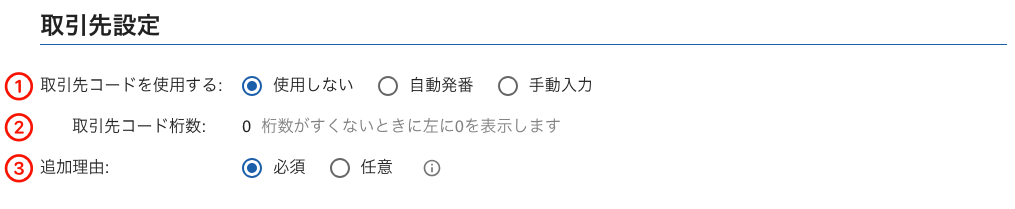
- ①取引先コードを使用するラジオボタン
- 使用しない、自動発番、手動入力から選択します。手動入力は別システムで発行された番号を手動入力するものです。別システムで発行していなければ自動発番が便利です。既定値は「使用しない」です。
- ②取引先コード桁数入力欄
- 取引先コードを使用するときに利用される桁数を入力します。桁数が少ないときに左にゼロを表示します。例)設定値=4で、取引先コードが3のとき、表示上「0003」と表示されます。①で「使用しない」を選択しているときは入力できません。
- ③追加理由ラジオボタン
- 取引先や担当者を新しく追加するときの、追加理由(最初のコメント)の入力を「必須」にするか「任意」にするかの選択です。右の「i」のマークにマウスを重ねると説明が表示されます。「必須」のときは、追加理由を入力しないと追加できません(250文字まで)。「任意」のときは、空のままでも追加でき、入力したときだけコメントとして登録されます。既定値は「必須」です。
<AI議事録設定>
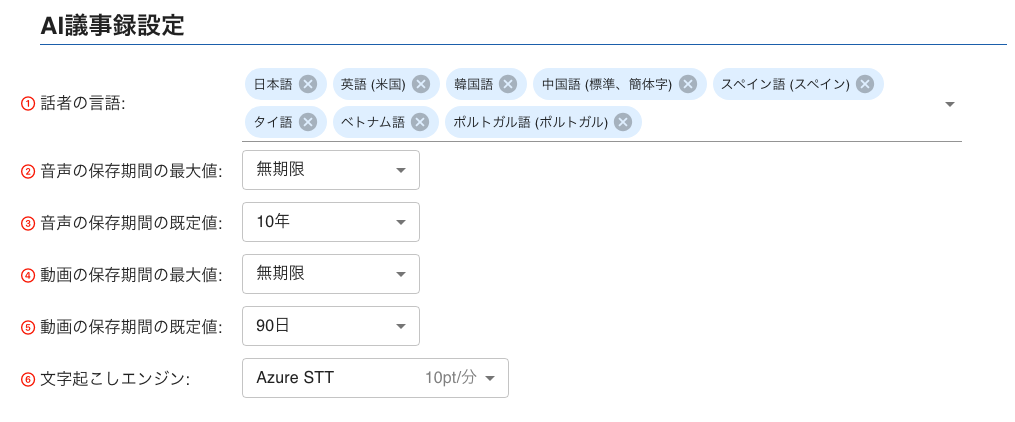
- ①話者の言語
- ibisScribeでは、文字起こし機能を利用してリアルタイム翻訳が可能です。翻訳は世界145の国と地域に対応しています。こちらで追加した言語が、AI議事録におけるリアルタイム翻訳の対象言語として選択可能になります。既定値は8言語が設定されています。利用する言語を追加したり、削除できます。
- ②議事録スタイルの既定値ラジオボタン
- AI議事録を作るときに使う議事録スタイル(要約の書き方)の既定値を、次の3つから選びます。既定値は「ユーザーが最後に使用した議事録スタイル」です。
- 「ユーザーが最後に使用した議事録スタイル」:ユーザーごとに、最後に使った議事録スタイルが、次の議事録の既定値になります。
- 「組織指定の議事録スタイル」:③で選んだ組織指定のスタイルが、議事録を作るときの既定値になります。ユーザーは、議事録属性ダイアログでスタイルを変更できます。
- 「組織指定の議事録スタイルに固定」:議事録のスタイルは、③で選んだ組織指定のスタイルに統一されます。ユーザーは、組織指定のスタイル以外へは変更できません。組織で「この議事録スタイルを使ってください」と統一するときに使います。
- ③組織指定の議事録スタイルコンボボックス
- 組織指定の議事録スタイルを、組織で使える議事録スタイルの一覧から選びます。②で「組織指定の議事録スタイル」または「組織指定の議事録スタイルに固定」を選んだときだけ選べて、必須になります。「ユーザーが最後に使用した議事録スタイル」のときは、グレーで選べません。
- ④音声の保存期間の最大値プルダウン
- AI議事録作成時に録音した音声の保存期間を選択するプルダウンです。ユーザーはこの最大期間以内で選択できます。既定値は「無期限」です。
- ⑤音声の保存期間の既定値プルダウン
- AI議事録作成時に音声の保存期間を選択するプルダウンです。ユーザーが議事録を作成するとこの既定値で設定されます。既定値は「10年」です。④の最大値を超える期間は選べません。
- ⑥動画の保存期間の最大値プルダウン
- AI議事録では音声だけでなく録画も可能です。録画したデータの保存期間を選択するプルダウンです。ユーザーはこの最大期間以内で選択できます。既定値は「無期限」です。動画の最大値が音声の保存期間の最大値より長いときは、プルダウンの下に赤い文字で「動画の保存期間は音声の保存期間以下でなければなりません。」と表示されるので、音声の最大値以下にしてください。
- ⑦動画の保存期間の既定値プルダウン
- 動画を録画した際の保存期間を選択するプルダウンです。ユーザーが議事録を作成するとこの既定値で設定されます。既定値は「90日」です。⑥の最大値を超える期間は選べません。動画の既定値が音声の保存期間の既定値(⑤)より長いときは、プルダウンの下に赤い文字で「動画の保存期間は音声の保存期間以下でなければなりません。」と表示されます。
- ⑧文字起こしエンジンプルダウン
- 文字起こしに使用するエンジンの既定値を選択します。プルダウンには1分あたりの消費AIクレジットポイントが表示されます。「Azure STT」は話者認識に対応しています。「Azure MAI-1(話者認識なし)」は話者認識に対応していません。既定値は「Azure MAI-1(話者認識なし)」です。
- ⑨Google Drive連携ラジオボタン
- AI議事録の自動エクスポート先として、ユーザーが自分のGoogle Driveを使うことを許可するかを選びます。「許可しない」「許可する」から選びます。既定値は「許可しない」です。「許可しない」のときは、ユーザーは個人設定画面で、自動エクスポートに「Google Drive」を選べません。右の(i)アイコンにマウスを重ねると、説明が表示されます。許可しても、Google Driveを使うかどうかは、ユーザーが個人設定画面で選びます。詳しくは「10.3. AI議事録のGoogle Drive連携」を参照してください。
- ⑩連携リセットボタン
- 組織内のすべてのユーザーのGoogle Drive連携を解除します。Google Driveに連携しているユーザーが1人以上いるときだけ表示されます。全体設定管理の編集権限がないときは押せません。右の(i)アイコンにマウスを重ねると、説明が表示されます。
- 押すと確認のダイアログが表示されます。「解除」を押すと、連携している人数分のユーザーの連携が解除され、Google側のアクセス許可も取り消されます。自動エクスポートに「Google Drive」を選んでいたユーザーは、設定が「なし」に戻ります。再び使うには、各ユーザーが個人設定画面から連携し直します。この操作を取り消すことはできません。操作は監査ログに記録されます。
<説明>
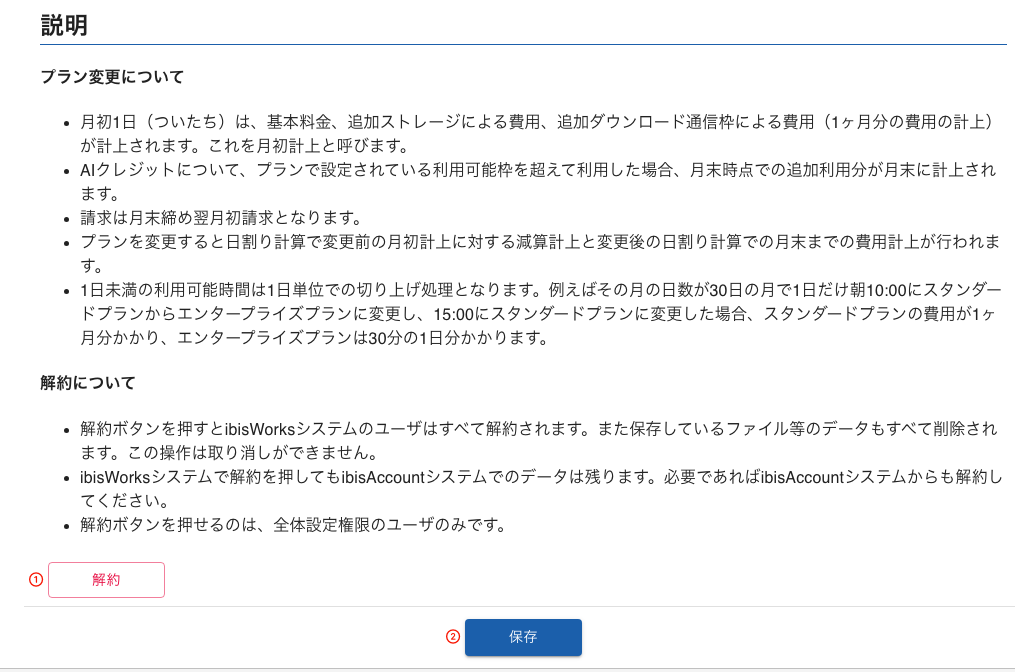
プラン変更と解約についての説明が表示されます。
- ①解約ボタン
- 解約ボタンは全体設定管理の編集権限を持つユーザーにのみ表示されます。解約ボタンを押すとibisStorageを利用するすべてのユーザーが解約になり、保存したファイル等のデータもすべて削除されます。この操作を取り消すことはできません。
- ibisStorageを解約してもibisAccountのアカウントは残ります。ibisAccountのアカウントも解約する場合は、ibisAccountで解約の手続きを行う必要があります。
- ②保存ボタン
- 変更を保存します。画面下部に固定して表示されます。