
5.16. ibisStorageDriveのアンインストール
ibisStorageDriveのアンインストール手順について説明します。
- 画面下部のWindowsスタートメニューボタンをクリックします。
- 設定アプリをクリックします。
- 左メニューのアプリをクリックし、右側のインストールされているアプリをクリックします。
- アプリの検索入力欄でibisStorageDriveと入力してibisStorageDrive行を表示します。
- ibisStorageDrive行の「⋯」ボタンをクリックしアンインストールをクリックします。
- アンインストール中にアプリケーション終了の確認ダイアログが表示される場合は、「アプリケーションを終了しない」を選択してください。
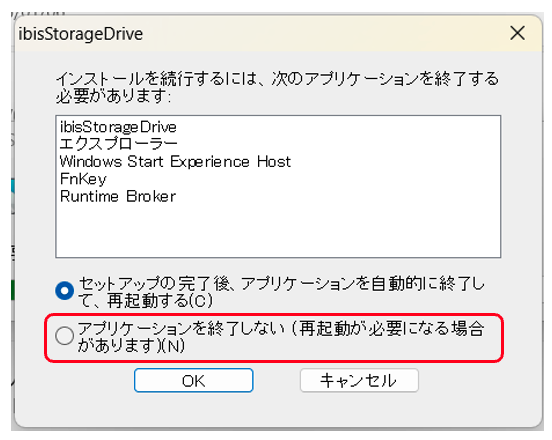
- アンインストール後は、必ずWindowsの再起動を行ってください。
<トラブルシューティング>
- アプリケーション終了の確認画面で「セットアップ完了後、アプリケーションを自動的に終了して、再起動する」を選択すると、場合によってはエクスプローラが終了してしまい背景が青い画面や黒い画面になり、操作できなくなる場合があります。その場合は、Ctrl+Alt+Delキーを押し、Windowsの再起動を選択してください。
- アンインストール後にWindowsの再起動を行わず、そのままibisStorageDriveを再度インストールすると「Can't install the Dokan driver」というエラーがでます。再度、アンインストールし、Windowsの再起動をしてから、再度インストールしてください。
- ユーザーのドキュメントフォルダに「ibisStorageUninstall.log」ファイルが生成されますが、削除してください。アンインストールができない等のトラブルがありましたら運営までお問い合わせください。