
9.2. ibisWorks:ユーザー一覧画面
起動方法: 左メニュー > システム管理者 > ユーザー一覧
権限: ユーザー管理の閲覧権限以上を持つユーザーが閲覧できます。ユーザーの追加、およびメニューのExcelエクスポート・Excelインポートには、ユーザー管理の編集権限が必要です。
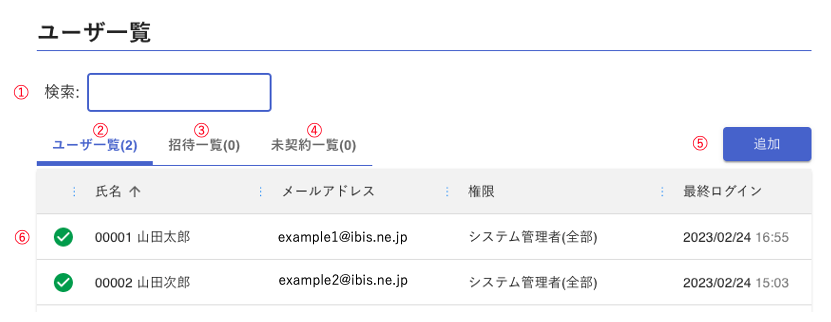
- ①検索ボックス
- ユーザー一覧を絞り込むための検索ボックスです。メンバーコード、氏名、メールアドレスのいずれかがマッチする行を抽出します。
- ②ユーザー一覧タブ
- 現在ibisWorksに契約しているユーザー一覧が表示されます。有料プランを契約している場合は、課金対象になります。
- ③招待一覧タブ
- 招待中のユーザー一覧が表示されます。
- 招待メールが対象者に届き、対象者が初期パスワードを設定し、組織に参加すると未契約一覧タブへ移動します。その対象者がibisWorksにログインするとユーザー一覧タブへ移動します。
- このタブのユーザーを選択し、ユーザー編集画面を開くと、招待メールの再送および招待のキャンセルができます。
- ④未契約一覧タブ
- ibisAccountサービスにはユーザーが存在するがibisWorksでは契約がないユーザー一覧です。有料プランを契約していても、このタブにいるユーザーは課金対象外です。
- ユーザー一覧タブでibisWorksから削除した場合にこのタブへ移動してきます。
- または、ユーザーを追加して対象者が組織に参加ボタンを押すとこのタブへ移動します。その対象者がibisWorksにログインするとユーザー一覧タブへ移動します。
- このタブのユーザーを選択し、ユーザー編集画面を開き、追加ボタンをクリックするとユーザー一覧タブへ、そのユーザーが移動します。
- ⑤追加ボタン
- このボタンをクリックするとユーザーを追加できます。ユーザー管理編集権限があるユーザーのみ表示されます。
- ⑥メニューボタン
- クリックするとメニューが表示され、ユーザー一覧のExcelエクスポート・Excelインポートができます。ユーザー管理編集権限があるユーザーのみ表示されます。
- ⑦テーブルの行
- ユーザー一覧タブでは、左の✔マークはログインロックしていないことを表します。赤マークがログインロックしていることを表します。
- 未契約一覧タブでは、左の✔マークは招待し、対象者が組織参加の承諾ボタンをクリックしたユーザーであることを表します。赤マークはibisAccountにアカウントがあるがibisWorksの利用権がないユーザーを表します。
- 氏名列では、メンバーコードと氏名が表示されます。なおメンバーコードの表示/非表示は全体設定画面で変更可能です。
<メニュー>
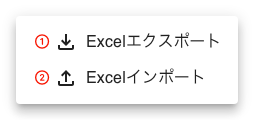
- ①Excelエクスポート
- ユーザー一覧をExcelファイルでダウンロードします。
- ②Excelインポート
- Excelファイルを選択してユーザーを一括で追加・更新します。選択すると「ユーザーインポート確認」画面が表示され、追加・更新される内容を確認してから実行できます。
- エンタープライズプランの契約が必要です。契約していない場合は項目のアイコンが鍵マークになり、クリックすると「Excelインポートは、エンタープライズプランの契約が必要です。プラン変更をしてください。」と表示されます。