
7.2. ibisScribe:議事録閲覧画面
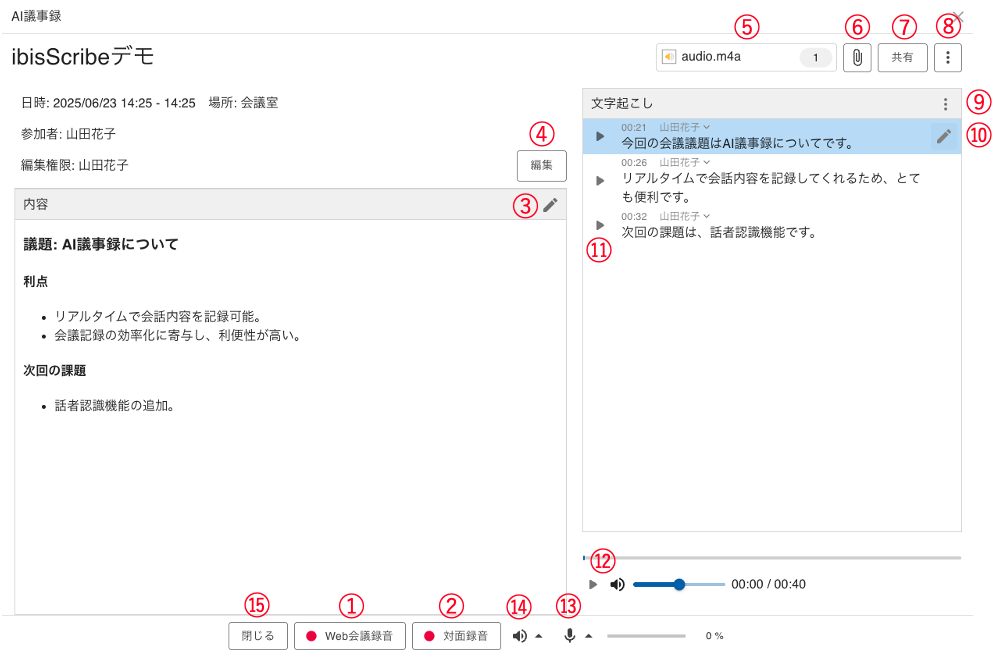
議事録一覧画面で議事録行をクリックすることで本画面に遷移します。閲覧権限以上がある場合に表示されます。
左半分を議事録ペイン、右半分を文字起こしペインと呼びます。
音声ファイルや動画ファイルから文字起こしする場合は、ファイルをエクスプローラー(Windows)またはFinder(Mac)からドラッグ&ドロップすることで文字起こしすることもできます。
- ①Web会議録音
- Web会議での録音を開始します。対応ブラウザは、Google ChromeまたはMicrosoft Edgeになります。
- Web会議録音ボタンをクリックすると、ブラウザの許可ダイアログが表示されます。Web会議システムの録音の場合は、Web会議システムからの音声をブラウザおよびWebサービスへ共有する必要があるためユーザーの許可が必要になります。
- 「画面全体」タブを開いて、画面をクリックし、下部の音声の共有スイッチをオンにしてから「共有」ボタンを押してください。
- 「ウィンドウ」タブは1つのウィンドウから出力される音声とマイク入力の合成をクラウドに保存します。通常は、Web会議アプリ(ZoomやTeams)を選択します。対象ウィンドウが閉じられると録音も停止します。「ウィンドウ」タブの場合も下部の音声の共有スイッチをオンにしてから「共有」ボタンを押してください。
- クリック数が少なく素早く録音できるのは「画面全体」であるためこちらをおすすめします。
- ②対面録音
- 対面録音ボタンをクリックすると、そのまま録音が開始されます。初回利用ではブラウザの許可ダイアログが表示される場合があります。「このサイトで許可」を選択してください。
- ③内容編集ボタン
- 鉛筆アイコンをクリックすると議事録編集モードになります。
- 上部にスタイル設定用のツールバーが表示され、Wordと同じように議事録内容を太字にしたり章見出しにしたりスタイル修飾することができます。
- "* "(アスタリスクと半角スペース)や"1. "(半角数字+ドット+半角スペース)など、ちょっとしたコマンド入力でスタイル修飾することができます。
- 箇条書きスタイルでは、Tabキーでインデントを上げ、Shift+Tabキーでインデントを下げ、箇条書き中点の行が空文のままEnterキーで箇条書きスタイルを終了します。
- 編集権限を持つ人がクリックできます。議事録の内容の編集中にCtrl+Enterキーで保存できます(MacではCommand+Enter)。
- 編集モードのまま本画面を閉じるボタンで閉じたときも内容が保存されます。編集モードのままブラウザのタブを閉じると保存されずに閉じます。
- ④編集
- 編集ボタンをクリックすると議事録属性編集画面が開きます。
- 議事録タイトルや参加者、編集権限等を編集することができます。
- ⑤添付ファイル表示
- 議事録に添付されたファイルを確認できます。右端のグレーの数字は添付ファイル数を表し、そこをクリックすることで議事録添付ファイル一覧画面を開きます。
- ⑥添付ファイルアップロード
- 会議で使用したファイルを議事録内に添付します。本画面にエクスプローラー(Windows)やFinder(Mac)からファイルをドラッグ&ドロップでも添付ファイルをアップロードできます。
- ⑦共有
- 「権限設定」と「Wordエクスポート」が選べます。権限設定をクリックした場合は、議事録属性編集画面を開きます。Wordエクスポートは、議事録属性、議事録内容、文字起こしをWordファイルに変換してダウンロードします。社外の人に議事録内容を共有するのに便利です。
- 権限設定で、組織内の人に編集権限や閲覧権限を設定し、ブラウザのURLをコピーして組織内でチャット等でURLを共有することで、組織内での議事録の共有ができます。
- ⑧議事録メニュー
- 「・・・」をクリックすると「議事録削除」メニュー項目が表示されます。
- 「議事録削除」をクリックで議事録を削除できます。編集権限を持つ人が削除できます。
- ⑨文字起こしペイン
- 文字起こしペインにエクスプローラー(Windows)やFinder(Mac)から音声ファイルや動画ファイルをドラッグ&ドロップでアップロードすることでファイルから文字起こしができます。
- 文字起こしペインの右端の「・・・」ボタンを押すと「要約追加」メニューが表示されます。
- 要約追加メニュー
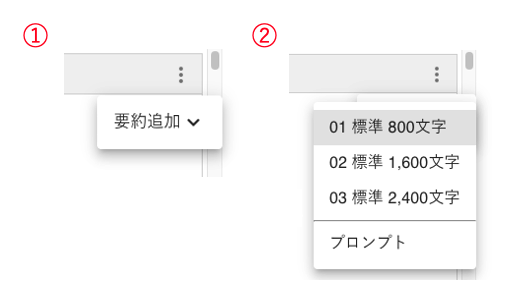
- ① 初めの要約は自動でされますが、録音を止めてから再度録音を開始した場合や、一度録音した状態で音声データをアップロードした場合、文字起こしペインで誤字等を修正したあとや、録音停止時に議事録内容が空でないときは、要約追加を手動で実行する必要があります。
- ② AI議事録のスタイルを編集することができます。文字数を選択またはプロンプトで自由にAI要約に指示することが可能です。「プロンプト」をクリックした場合は、議事録プロンプト画面が開きます。
- ⑩文字起こし編集ボタン
- 文字起こし内容が間違っている場合は右端の鉛筆マークボタンクリックまたは文字起こし内容をダブルクリックすることで編集することができます。
- ⑪再生ボタン
- 音声データを再生することができます。議事録を開いた直後はグレーになっていますが、10秒ほどするとクリックできるようになります。
- ⑫音声データの音量
- 音声データ再生時の音量を変更することができます。
- ⑬マイク入力デバイス
- 音声マイクの入力デバイスを確認することができます。
- 上三角▲ボタンでマイク入力の機材を変更することができます。
- ⑭スピーカー出力デバイス
- 上三角▲ボタンで音声出力の機材を変更することができます。
- ⑮閉じる
- 開いている議事録を閉じて議事録一覧画面に戻ります。議事録内容が編集モードになっている場合は、保存されて本画面を閉じます。
<Macの場合の初回設定>
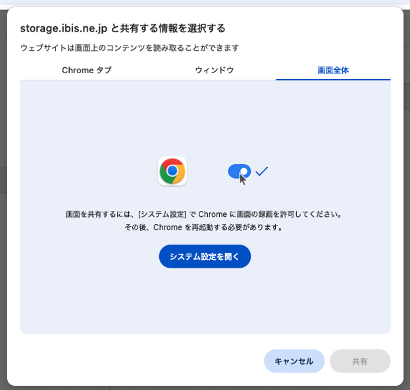
- Macで初回の録音は上記ダイアログが表示されます。OSの設定アプリでブラウザに画面録画および音声共有の許可を付与してください。 ※初回のみブラウザの再起動が必要です。