
5.8. ibisStorage:フォルダアクセス権編集画面
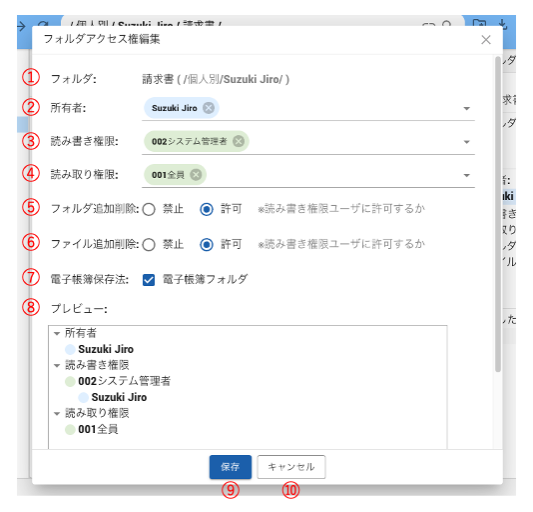
フォルダ属性ペインのフォルダアクセス権編集ボタンをクリックするとこの画面が開きます。対象フォルダの所有者のみ編集できます。読み書き権限および読み取り権限のユーザーでは表示モードで開きます。
- ①フォルダ名
- 対象フォルダ名が表示されます。
- ②所有者
- フォルダアクセス権リスト(ACL)の所有者のリストを編集します。グループまたはユーザーを追加、削除できます。
- ③読み書き権限
- フォルダアクセス権リスト(ACL)の読み書き権限のリストを編集します。グループまたはユーザーを追加、削除できます。
- ④読み取り権限
- フォルダアクセス権リスト(ACL)の読み取り権限のリストを編集します。グループまたはユーザーを追加、削除できます。
- ⑤フォルダ追加削除フラグ
- このフラグが禁止になっている場合は、所有者未満のユーザーでは、フォルダ追加、フォルダ削除、フォルダ名変更、フォルダ移動、フォルダのコピー(コピー先のとき)、ゴミ箱からフォルダの復元ができなくなります。
- ⑥ファイル追加削除フラグ
- このフラグが禁止になっている場合は、所有者未満のユーザーでは、ファイル追加、ファイル削除、ファイル名変更、ファイル移動、ファイルのコピー(コピー先のとき)、ファイルの上書き保存、ゴミ箱からのファイルの復元、履歴の復元、フォルダコメントの編集ができなくなります。
- ⑦電子帳簿フォルダ
- チェックを入れると編集中のフォルダが「電子帳簿フォルダ」になります。
- 電子帳簿フォルダにファイルをアップロードするとファイル属性として、取引先、金額、取引日が入力できるようになります。一度チェックを入れて保存すると、外すことはできなくなります。電子帳簿フォルダに置いたファイルは、改ざん防止のため完全削除できなくなり、ファイル更新履歴の削除もできなくなります。電子帳簿フォルダの中にフォルダを作成すると自動的にそのフォルダも電子帳簿フォルダとなります。
- ⑧プレビュー
- フォルダアクセス権リストをグループのメンバーを展開した状態でプレビューできます。
- ⑨保存ボタン
- 末端フォルダ(子フォルダを持たないフォルダ)でないときは、次の「フォルダアクセス権適用選択画面」を開きます。
- 末端フォルダのときは、変更を保存し本画面を閉じます。
- ⑩キャンセルボタン
- 変更を保存せずに本画面を閉じます。