
5.11. ibisStorage:ファイル名・フォルダ名検索

- ①検索ボタン
- トップバーのフォルダパス部の右端の検索ボタンまたはパス名の右の空白をクリックすると検索モードに入ります。
ファイルやフォルダの名前の一部を入力し、Enterキーを押すと検索結果がメインペインに表示されます。1回ESCキーを押すと入力した検索文字列がクリアされ、クリアされた状態で再度ESCキーを押すと検索モードを抜けます。
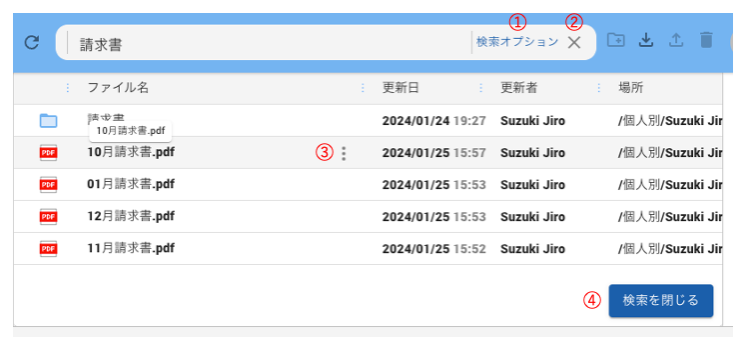
①検索オプション
- 「検索オプション画面」を表示します。
②クリア・閉じるボタン
- 検索文字列があるときに、このボタンをクリックをすると検索文字列がクリアされます。クリアされた状態で再度このボタンをクリックすると検索モードを抜けます。ESCキーを押すことでも検索文字列のクリア、検索モードを抜けることができます。
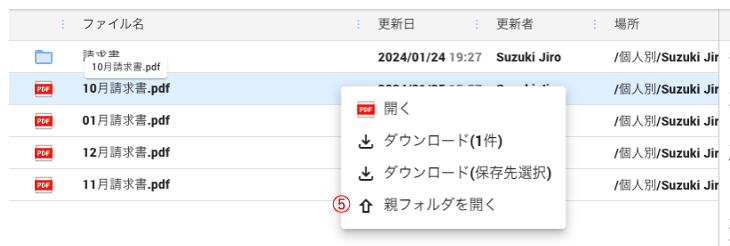
③検索結果ファイルコマンドメニュー
- ファイルやフォルダの行の「・・・」ボタンをクリックするか右クリックでファイルコマンドメニューが表示されます。
④検索を閉じるボタン
- 検索モードを抜けます。
⑤親フォルダを開く
- 検索結果のファイルやフォルダが置いてあるフォルダを開きます。コマンドメニューの他の項目はメインペインのファイルコマンドメニューと同じです。
<検索オプション画面>
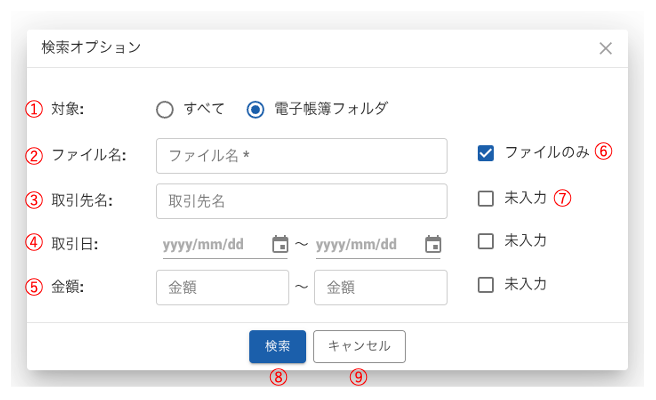
- ①対象
- 検索対象のフォルダを「すべて」または「電子帳簿フォルダ」で指定します。
- ②ファイル名
- ファイル名を入力します。
- ③取引先名
- 取引先名を入力します。
- ④取引日
- 取引日を指定します。
- ⑤金額
- 金額を入力します。
- ⑥ファイルのみ
- チェックを入れるとファイルのみが検索対象になります。
- ⑦未入力
- チェックを入れると「電子帳簿フォルダ」内のファイルで取引先、取引日、金額が未入力のファイルのみが検索対象になります。
- ⑧検索
- 検索を開始します。
- ⑨キャンセル
- 本画面を閉じます。