
2.2. 初期設定
- 製品サイト
- 製品サイト https://storage.ibis.ne.jp/index.html を開いてください。
- ログイン

- ページ右上の「ログイン」をクリックします。
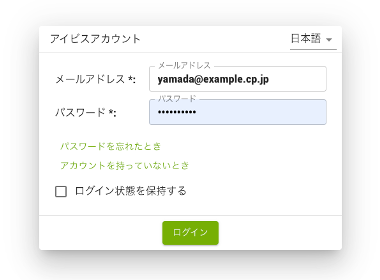
- 作成したときのメールアドレスとパスワードを入力し、「ログイン」ボタンをクリックします。
- ページ右上の「ログイン」をクリックします。
- 初期プラン選択
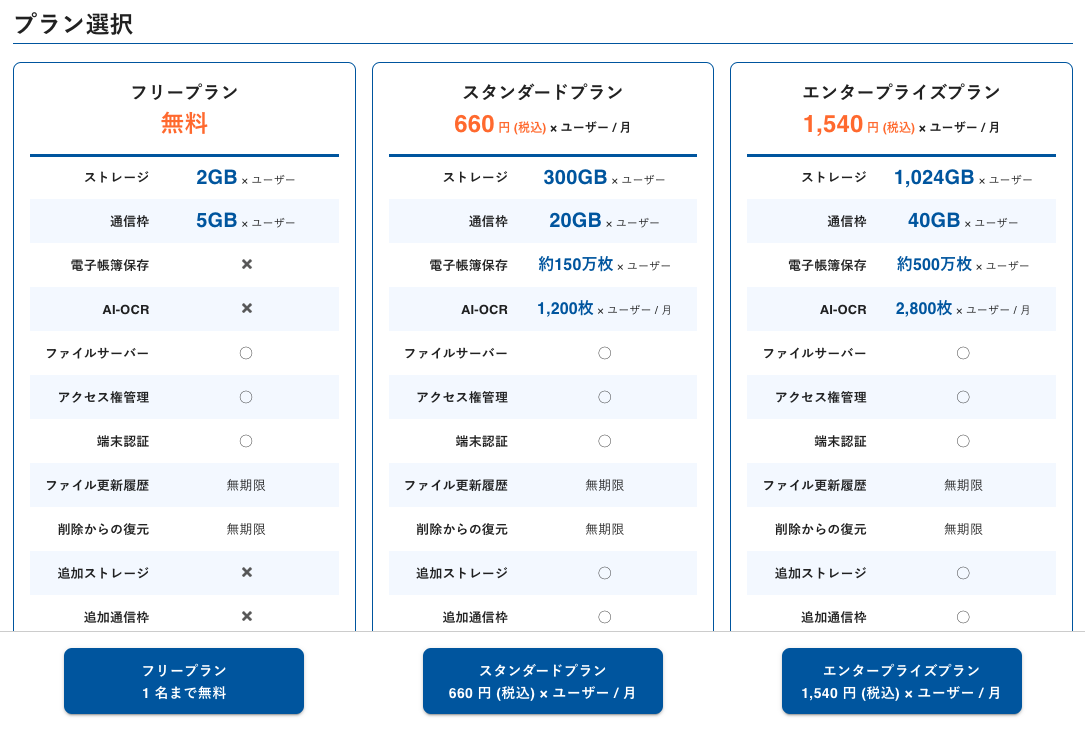
- 組織作成後、初回ログイン時にプラン選択画面が表示されます。
- 1名で利用可能なフリープラン(個人用)、有料プランのスタンダードプランとエンタープライズプランが選択できます。
- ユーザー数無制限プランを希望の場合は、弊社での設定が必要のため別途弊社までお問い合わせください。その場合は、ここでは一旦スタンダードプランを選択してください。
- 有料プランで初回利用時は14日の無料トライアル期間があります。
- 全体設定画面
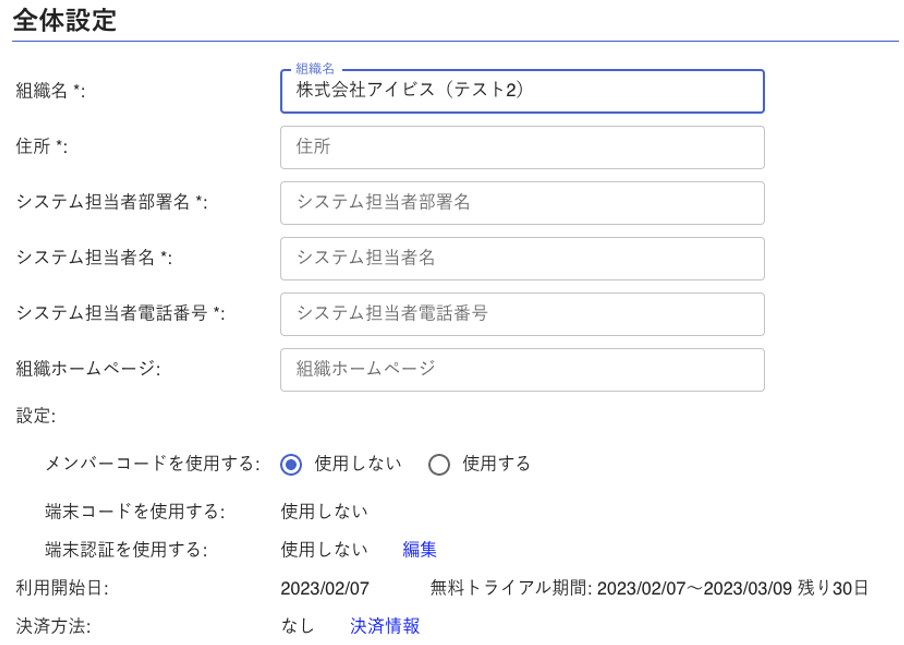
- 全体設定画面が表示されますので、住所、システム担当者部署名等の必須項目を入力して保存ボタンをクリックしてください。
- 「メンバーコードを使用する」は、社員番号や学籍番号等を入力し、氏名表示時に一緒に表示するかの設定です。組織が大きい場合に使用するとよいです。
- 「端末認証する」は、既定値は「使用しない」です。編集ボタンをクリックするとibisAccountが別タブで開き、「使用する」に変更することができます。
- 左メニュー
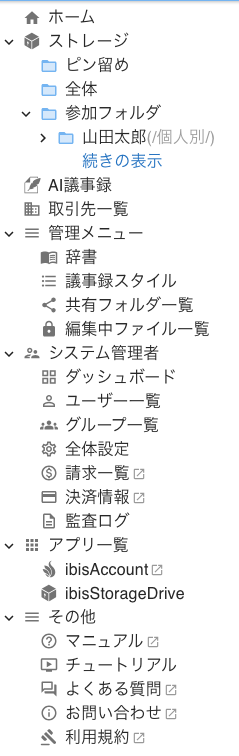
- 左メニューから様々な機能にアクセスできます。各項目の詳細は「5.3. 左メニュー」を参照してください。
- ストレージメニューグループ
- ファイル操作機能をまとめるグループです。
- ピン留め
- お気に入りのフォルダをまとめる仮想フォルダです。
- 全体
- ファイルサーバーとしてのルートフォルダです。ここにフォルダを作成したり、ファイルをアップロードして利用していきます。
- 参加フォルダ
- 既定では個人フォルダが作成されています。このフォルダは既定ではアクセス権がログインしているユーザーのみがアクセスできるフォルダです。また、あるフォルダのアクセス権はあるが、その親フォルダのアクセス権がないフォルダも参加フォルダとして表示されます。
- 管理メニューグループ
- 辞書や共有フォルダ一覧など、各種の一覧や設定をまとめるグループです。
- システム管理者メニューグループ
- 管理者権限があるユーザーのみ表示されます。最初に組織を作成したユーザーは管理者権限を持っています。